
Monitor con audio video Google EDLA o MTR - Quale scegliere? Microsoft Teams Rooms o le APP da Play Store?
Scegliere il monitor interattivo per la sala riunioni oggi significa prima di tutto scegliere la piattaforma.
Da una parte i dispositivi certificati Microsoft Teams Rooms on Android, come lo Yealink MeetingBoard Pro in 65", 75" e 86"; dall'altra i display Yealink EDLA in 65" e 75", certificati Google e aperti al Play Store. Se queste sigle ti suonano nuove, niente paura: in questa guida le spieghiamo partendo da zero, con esempi pratici, costi da considerare ed errori da evitare.
Oltre a Yealink, sono disponibili altri marchi, come Linkvil ad esempio, che ha da poco presentato i propri monitor EDLA da 65, 86 e 100".
in questa guida ci soffermiamo sui nostri modelli più venduti, ovvero i display per sala riunioni Yealink.
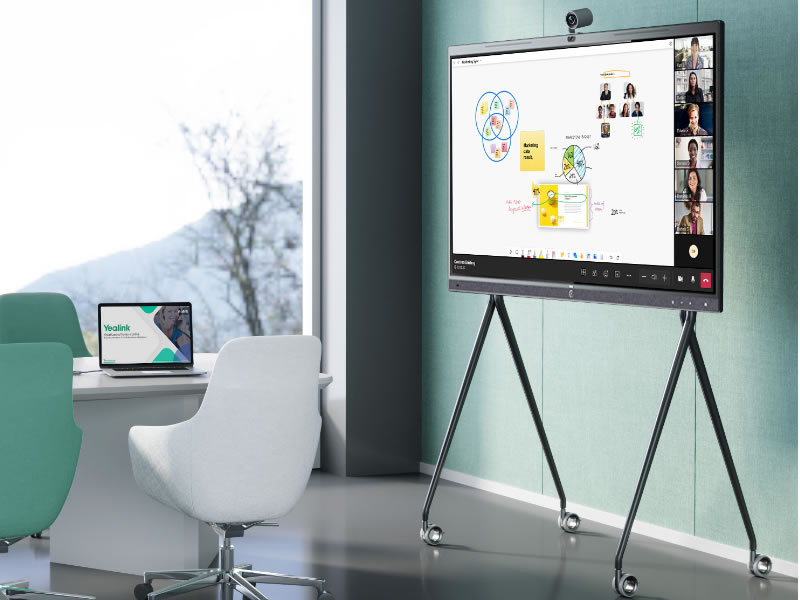
Due strade per la stessa sala riunioni
Hardware molto simile, filosofie opposte. Un monitor Teams Rooms è un'appliance: fa una cosa sola, la riunione Teams, in modo standard e controllato.
Un monitor EDLA è un dispositivo Android certificato Google: fa tutto ciò che il Play Store permette.
Nessuna delle due è migliore in assoluto; la scelta giusta dipende da come lavora la tua azienda e dal livello di espandibilità che cerchi.
Le basi: cos'è un monitor interattivo per sale riunioni
Fino a pochi anni fa una sala riunioni "tecnologica" era fatta di un proiettore, un PC collegato con un cavo lungo e, nel migliore dei casi, una webcam appoggiata sopra lo schermo. Ogni riunione iniziava con dieci minuti di tentativi: il cavo giusto, il volume, la telecamera che non si vede.
Un monitor interattivo all-in-one riunisce tutto in un unico oggetto: un grande schermo touch, una telecamera, dei microfoni capaci di captare le voci in tutta la sala fino a oltre 12 metri, gli altoparlanti e, all'occorrenza, un computer interno.
Non serve obbligatoriamente un PC esterno: il display si accende, si collega a internet e avvia la riunione da solo. In più puoi scrivere sullo schermo con le dita o con la penna, come su una lavagna, e condividere quello che scrivi con chi è collegato da remoto.
La differenza rispetto a un televisore non è solo il touch. Un monitor professionale è progettato per restare acceso molte ore al giorno, ha microfoni e telecamera ottimizzati per le riunioni e un software pensato per farle partire in pochi secondi, anche per chi non è pratico di tecnologia. E' solitamente dotato di funzioni basate su intelligenza artificiale per ottimizzare audio e video.

Android, Teams Rooms ed EDLA spiegati in modo semplice
Il modo più semplice per capire la differenza è pensare agli smartphone.
Quasi tutti i display interattivi usano Android, lo stesso sistema operativo di molti telefoni.
Ma Android può essere "confezionato" in modi diversi:
- Teams Rooms on Android è come un telefono che fa solo chiamate Teams. All'accensione mostra un'unica schermata, quella di Teams Rooms, con le riunioni del giorno. Non vedi icone, non installi app, non puoi sbagliare: tocchi "Partecipa" e la riunione inizia.
- Google EDLA è come un tablet Android completo, con il Play Store ufficiale. Puoi installare Google Meet, Zoom, Teams, Webex, un browser, app di lavagna o di formazione, proprio come sul tuo telefono.
Entrambi sono "Android", ma l'esperienza quotidiana è molto diversa: da un lato semplicità e uniformità, dall'altro libertà e versatilità.
Cos'è Microsoft Teams Rooms on Android
Teams Rooms on Android è la versione di Microsoft Teams Rooms pensata per dispositivi Android certificati: barre video, console e monitor all-in-one. Il dispositivo si avvia direttamente nell'interfaccia Teams Rooms, è associato a un account risorsa della sala in Microsoft 365 e mostra le riunioni del calendario pronte da avviare con un tocco. Non c'è un desktop Android accessibile né un app store: tutto è pensato per la riunione.
La parola chiave è certificazione: Microsoft verifica che telecamera, audio e software del dispositivo funzionino correttamente con Teams e ne coordina gli aggiornamenti. Per l'azienda significa meno sorprese e un'esperienza identica in ogni sala e in ogni sede.
MDEP: la piattaforma Microsoft dietro MeetingBoard Pro
MDEP sta per Microsoft Device Ecosystem Platform. È la piattaforma che Microsoft ha creato per i dispositivi Teams basati su Android, e rappresenta l'evoluzione di Teams Rooms on Android su cui si basa anche lo Yealink MeetingBoard Pro.
Per capire perché è importante, serve un passo indietro. Fino a ieri ogni produttore di dispositivi Teams usava la propria versione di Android: gli aggiornamenti di sicurezza dipendevano dai tempi del singolo produttore e le versioni di sistema potevano variare molto da un dispositivo all'altro. Inoltre Google ha progressivamente dismesso alcuni strumenti di gestione su cui questi dispositivi si appoggiavano.
Con MDEP Microsoft prende in mano la base del sistema. MDEP è costruita su AOSP (Android Open Source Project), cioè la parte open source di Android senza i servizi Google, e su questa base Microsoft aggiunge i propri livelli di sicurezza, gestione e aggiornamento. In pratica significa:
- Sicurezza gestita da Microsoft: patch e aggiornamenti del sistema vengono preparati e coordinati da Microsoft insieme al produttore, con tempi più regolari e prevedibili.
- Ciclo di vita più lungo e chiaro: la piattaforma è progettata per mantenere i dispositivi supportati e aggiornati nel tempo, proteggendo l'investimento.
- Gestione aziendale integrata: i dispositivi si registrano e si gestiscono con Microsoft Intune e Teams Admin Center, applicando le stesse policy di conformità usate per il resto dei dispositivi aziendali.
- Esperienza uniforme: tutti i dispositivi MDEP offrono la stessa interfaccia e le stesse funzioni Teams Rooms, indipendentemente dal produttore.
- Base per le funzioni future: le nuove funzionalità di Teams Rooms on Android arrivano su una piattaforma comune, controllata da Microsoft.
MDEP non è EDLA: non include il Google Play Store, e non per una mancanza, ma per scelta. Un dispositivo MDEP è un'appliance Teams sicura e controllata; un dispositivo EDLA è un Android aperto. Sono due risposte diverse a due esigenze diverse.
Cos'è invece Google EDLA?
EDLA (Enterprise Device Licensing Agreement) è la certificazione con cui Google abilita i Google Mobile Services sui dispositivi professionali di grande formato.
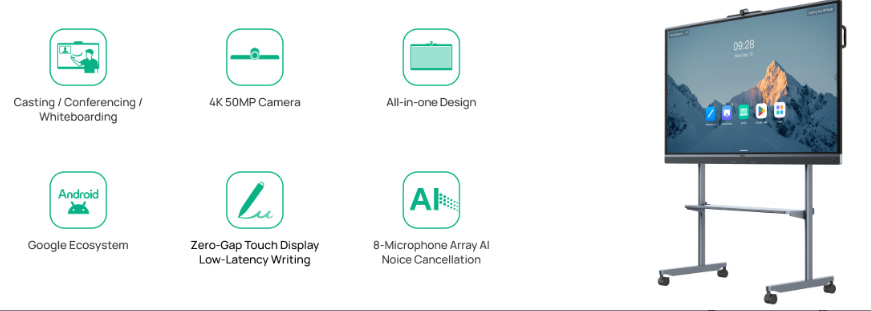
Un monitor EDLA ha Google Play ufficiale, aggiornamenti di sicurezza conformi agli standard Google e compatibilità garantita con le app Android: Google Meet, Teams, Zoom, Webex, Chrome, Drive e molte altre.
Perché è importante? Molti display Android economici non sono certificati: usano store alternativi, app installate manualmente e aggiornamenti incerti. Con un display EDLA hai la garanzia di usare software ufficiale, aggiornato e sicuro.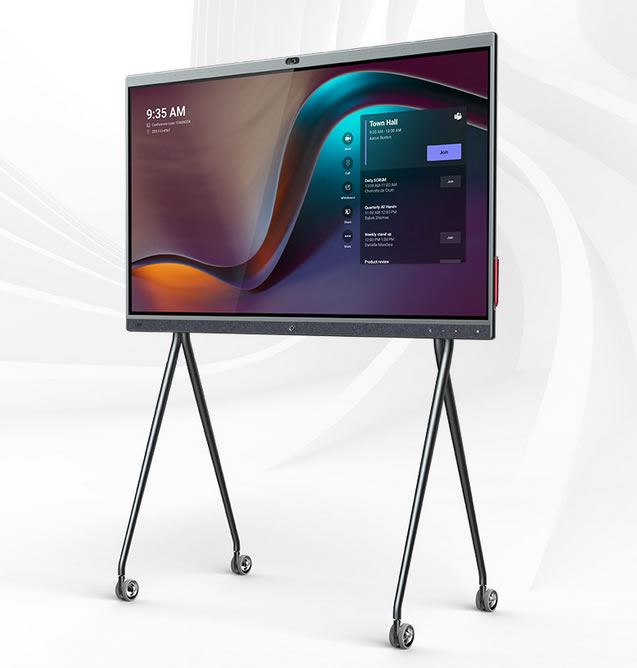
Yealink MeetingBoard Pro e Yealink EDLA: tagli e caratteristiche
| Modello | Tagli | In sintesi |
| Yealink MeetingBoard Pro | 65", 75", 86" |
Monitor interattivo all-in-one certificato Microsoft Teams Rooms on Android, con telecamera, microfoni e altoparlanti integrati. Il taglio 86" lo rende adatto anche alle sale più grandi. |
| Yealink EDLA | 65", 75" | Display interattivo con Android certificato Google EDLA e Play Store ufficiale, per usare qualunque piattaforma di videoconferenza e app di collaborazione. |
Come scegliere il taglio? Indicativamente il 65" è adatto a huddle room e uffici fino a 6-8 persone, il 75" a sale da 6–11 persone, l'86" può coprire esigenze per sale riunioni fino a 15 persone. Molto dipende ovviamente dalla distanza delle "sedute" rispetto al posizionamento del monitor all in one. Va detto che nella versione MTR è possibile espandere il display sia con telecamera aggiuntiva con zoom12x che con microfoni e speaker aggiuntivi, quindi potenzialmente, potendo collegare anche monitor aggiuntivo, i limiti si spostano in avanti.
Tabella comparativa monitor MTR - EDLA con funzioni AI integrate
| Caratteristica | Yealink MeetingBoard Pro (Teams Rooms on Android) | Yealink EDLA |
|---|---|---|
| Tagli disponibili | 65", 75", 86" | 65", 75" |
| Sistema operativo | Piattaforma Microsoft MDEP (basata su AOSP), in modalità appliance dedicata a Teams Rooms |
Android con Google Mobile Services certificati EDLA |
| Piattaforma principale | Microsoft Teams Rooms (certificazione Microsoft) | Nessuna piattaforma imposta: Meet, Teams, Zoom, Webex e altre app |
| Google Play Store | No | Sì, ufficiale |
| Installazione di app | Non prevista: il dispositivo esegue l'app Teams Rooms | Libera, da Play Store, gestibile con MDM |
| Esperienza utente | Interfaccia Teams Rooms uguale in tutte le sale, avvio riunione con un tocco |
Interfaccia Android, più flessibile ma meno standardizzata |
| Account | Account risorsa della sala in Microsoft 365 | Account Google dedicato e account delle singole app |
| Licenze | Licenza Teams Rooms (Basic o Pro) | Nessuna licenza di sala obbligatoria; dipende dalle app usate |
| Riunioni di altre piattaforme | Partecipazione da Teams Rooms nativa ma anche altre piattaforme su laptop via dongle BYOD (PA20 WPP30). Inoltre installando l'OPS Windows è possibile usare qualunque programma Windows. |
App da Google Play Store |
| Lavagna digitale | Microsoft Whiteboard integrata in Teams | App lavagna Yealink e app di terze parti dal Play Store |
| Gestione centralizzata | Teams Admin Center, Teams Rooms Pro Management, Intune, Yealink Management Cloud Service |
MDM Android Enterprise e Yealink Management Cloud Service |
| Aggiornamenti | Coordinati da Microsoft e Yealink, controllati | Android/GMS e singole app, da pianificare |
| Secondo monitor | Sì, supportato in modalità dual screen Teams Rooms | No |
| Telecamera aggiuntiva | Sì, anche con zoom ottico 12x, oppure MTower, videocamera con speaker e microfoni da centro tavolo, ideale per esperienza face to face. |
No |
| Audio professionale e Dante | Sì, tramite ecosistema Yealink AV Pro (AVone) | Non nativo, non supportato |
| Uso ideale | Aziende standardizzate su Microsoft 365 (Tams Rooms) con gestione di laptop in condivisione wireless o via USB-C |
Aziende multi-piattaforma, Google Workspace, formazione |
Funzioni, licenze e compatibilità cambiano con gli aggiornamenti di Microsoft, Google e Yealink: verifica sempre le schede tecniche e la documentazione aggiornata prima dell'acquisto.
Sotto alcune caratteristiche dei monitor EDLA
Una riunione tipo con l'uno e con l'altro monitor
Con MeetingBoard Pro
Sono le 9:58. Marco entra in sala: sullo schermo c'è già la riunione delle 10:00, prenotata da un collega invitando la sala come se fosse una persona. Tocca "Partecipa": la telecamera inquadra il tavolo e i colleghi da remoto compaiono a schermo. Durante la call apre la lavagna di Teams per uno schema; alla fine tocca "Termina" e il display torna alla schermata iniziale, pronto per la riunione successiva.
Con Yealink EDLA
Alle 10:00 Giulia ha una call con un cliente che usa Zoom, alle 11:30 una riunione interna su Google Meet, nel pomeriggio una sessione di formazione. Apre l'app Zoom, fa la call; poi passa a Meet con un tocco; per la formazione usa un'app di lavagna e un video su YouTube. Stesso display, tre usi diversi, senza un PC collegato.
Espandibilità: cosa puoi aggiungere nel tempo
Questo è un argomento sensibile quando si investe in un monitor professionale, specie se viene installato su carrello e lo si vuole usare in più sale meeting o nella stanza del presidente...
- Periferiche audio/video: Entrambe le versioni accettano periferiche aggiuntive. Su MeetingBoard Pro usa solo accessori certificati per Teams Rooms, come microfoni di espansione e touch controller Yealink. Meetingboard PRO garantisce ampia espandibilità con vari tipi di microfoni e speaker esterni anche con l'ecosistema AVPro AVOne.
Sulla versione EDLA la compatibilità USB è più ampia, ma va verificata app per app. - Software e app: È la differenza più netta. MeetingBoard Pro fa una cosa sola, Teams Rooms, e la fa molto bene. La versione EDLA cresce con il Play Store: nuove app di videoconferenza, lavagne, strumenti didattici, digital signage, browser.
- Cambio di piattaforma: Se l'azienda passa da Teams a un'altra piattaforma, il MeetingBoard Pro resta legato a Teams Rooms, ma è sempre possibile utilizzare un laptop con dongle wireless oppure, installare l'OPS (computer integrato nel monitor), per utilizzare qualunque programma software e/o per videoconferenza gestito da Windows.
La versione EDLA si adatta installando l'app nuova da Play Store. - Doppio sistema: Valuta con la scheda tecnica se il modello prevede slot OPS o ingressi per un PC esterno: è il modo per aggiungere Windows senza cambiare display.
- Gestione su larga scala: Con molte sale, Teams Rooms Pro Management offre monitoraggio e analytics dedicati.
La versione EDLA richiede un MDM Android ben configurato per ottenere lo stesso controllo.
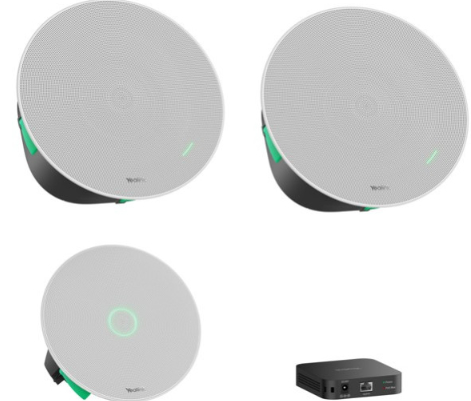
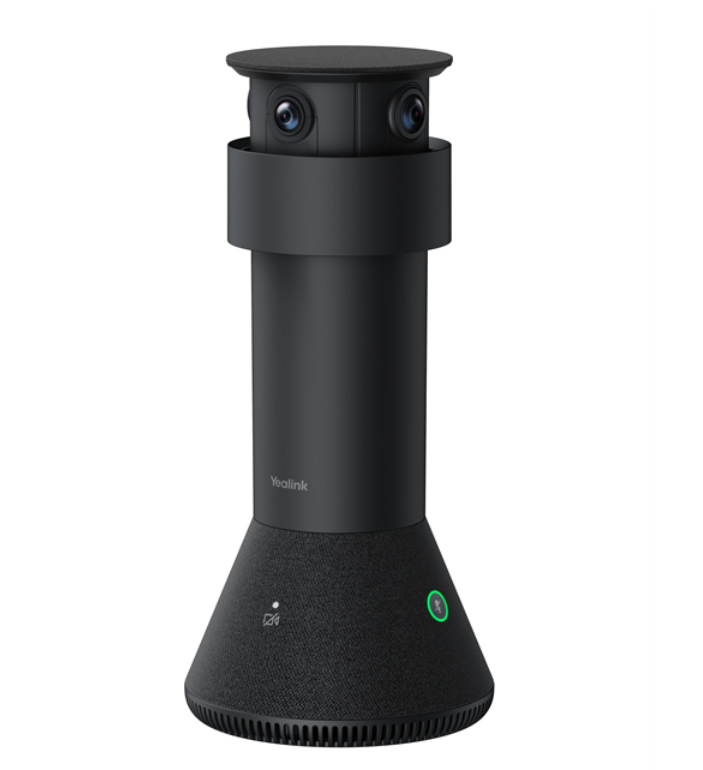
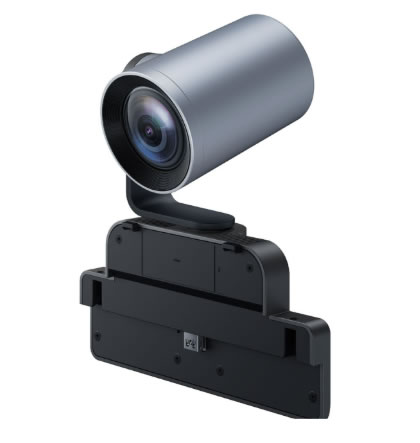
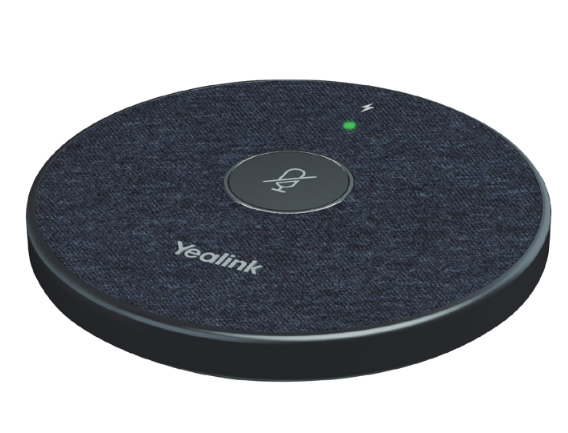
Espansioni Meetingboard Pro accessori Sistemi audio, telecamera 300° con microfoni, telecamera zoom ottico 12x, microfoni cablati e wireless...
 |
 |
 |
 |
MeetingBoard Pro: telecamera aggiuntiva con zoom 12x e secondo monitor
Il vero punto di forza delle versioni MeetingBoard Pro è che la sala può crescere insieme alle esigenze: si parte dal display all-in-one e, quando serve, si aggiungono componenti senza cambiare il sistema.
Telecamera aggiuntiva con zoom ottico 12x o Sistema MTower
La telecamera integrata nel display è ideale per inquadrare il tavolo davanti allo schermo. Nelle sale profonde, nelle boardroom con tavoli lunghi o nelle aule, però, chi siede in fondo appare piccolo e lontano. MeetingBoard Pro può lavorare con una telecamera aggiuntiva con zoom ottico 12x, che ingrandisce l'immagine attraverso le lenti, senza sgranare come accade con lo zoom digitale.
- Sale profonde: volti nitidi anche a molti metri dal display.
- Relatore o lavagna fisica: inquadratura dedicata a chi presenta in piedi o a una lavagna tradizionale.
- Più punti di vista: con due telecamere il sistema può alternare inquadrature diverse, ad esempio il tavolo e il relatore.
MTower. dispositivo con videocamera a 300°, altoparlante e microfoni, che consente di inquadrare i volti dei partecipanti evitando loro di guardare obbligatoriamente verso il monitor, ad esempio se discutono tra loro, leggono documenti, lavorano al laptop etc. MTower migliora l'esperienza della conferenza creando più inquadrature frontali contemporaneamente.
Monitor aggiuntivo: come funziona
MeetingBoard Pro supporta un monitor aggiuntivo, collegato tramite l'uscita video del display. Con due schermi, Teams Rooms può usare la modalità dual screen:
- Schermo 1 (il MeetingBoard Pro): partecipanti remoti in galleria, a grandezza naturale.
- Schermo 2 (monitor aggiuntivo): i contenuti condivisi, come presentazioni, documenti e fogli di calcolo.
Il vantaggio è concreto: nessuno deve più scegliere tra vedere i colleghi e leggere la presentazione, e i contenuti restano grandi e leggibili anche durante le discussioni. È la configurazione tipica delle boardroom e delle sale in cui si lavora molto su documenti condivisi.
Qualche consiglio pratico per il secondo monitor:
- scegli un display di taglio e risoluzione simili al MeetingBoard Pro, per un'immagine uniforme;
- posizionalo affiancato al principale, oppure su una parete laterale se la sala è molto lunga;
- usa un cavo HDMI certificato della lunghezza adatta e prevedi la canalina già in fase di installazione;
- verifica nella scheda tecnica le modalità di visualizzazione supportate e la risoluzione massima dell'uscita.
Telecamera aggiuntiva, secondo monitor e audio professionale si possono aggiungere anche in momenti diversi: puoi partire con il solo display e completare la sala quando cresce l'uso o il budget.
Audio professionale: impianti esistenti, microfoni wireless e Dante
Nelle videoconferenze l'audio conta più del video: si sopporta un'immagine imperfetta, non una voce che non si capisce. I microfoni integrati nel display coprono bene le sale piccole e medie fino a 8 metri senza microfoni aggiuntivi. Nelle sale più grandi, o con layout particolari, conviene estendere il sistema audio. Le possibilità sono tre, anche combinabili.
I monitor sono dotati di intelligenza artificiale, I microfoni AI sopprimono rumori ambientali come ventole, passi, tastiere etc...
Il pick up audio, con gli algoritmi AI è perfetto sia per i partecipanti vicino al monitor, si per quelli più lontani, non si percepisce differenza.
1. Collegare l'impianto audio esistente
Se la sala ha già casse, amplificatori o un mixer, non sempre va buttato tutto. Tramite le uscite audio del display o un processore audio (DSP) che fa da ponte, l'impianto esistente può diffondere la voce dei partecipanti remoti in tutta la sala. Un sopralluogo serve a verificare connessioni, livelli e qualità del vecchio impianto.
2. Microfoni wireless
Nelle sale formazione, negli auditorium o quando il relatore si muove, i microfoni wireless a mano, ad archetto o lavalier sono la soluzione più naturale. Il ricevitore si collega al processore audio, che porta la voce del relatore sia agli altoparlanti della sala sia ai partecipanti remoti della call.
3. Microfoni da soffitto in tecnologia Dante
Per le sale medio-grandi la soluzione più elegante è il microfono da soffitto: copre tutti i posti al tavolo senza oggetti in mezzo e senza cavi a vista. I modelli professionali usano la tecnologia Dante, che trasporta l'audio in digitale su una normale rete Ethernet:
- un solo cavo di rete per audio e alimentazione (PoE);
- qualità digitale senza disturbi lungo il cavo, anche su lunghe distanze;
- scalabilità: si aggiungono microfoni e altoparlanti sulla stessa rete;
- beamforming: i microfoni seguono la voce di chi parla e attenuano i rumori di fondo.
Con MeetingBoard Pro, l'integrazione di questi componenti avviene in modo naturale attraverso l'ecosistema Yealink dedicato all'audio-video professionale.
L'ecosistema Yealink AV Pro (AVone)
Yealink AV Pro, l'ecosistema AVone di Yealink, raccoglie le soluzioni per le sale che vanno oltre il semplice display all-in-one: microfoni da soffitto Dante, processori audio, telecamere aggiuntive con zoom ottico e accessori per sale medie, grandi, boardroom e auditorium.
Perché sceglierlo insieme a MeetingBoard Pro:
- Un unico produttore: display, telecamere e audio sono progettati per lavorare insieme, con meno problemi di compatibilità.
- Compatibilità con Teams Rooms: componenti pensati per l'esperienza Microsoft Teams Rooms on Android.
- Gestione centralizzata: monitoraggio e aggiornamento dei dispositivi Yealink dalla piattaforma di gestione cloud del produttore, oltre che dai portali Microsoft.
- Crescita per fasi: si parte dal display e si aggiungono microfoni, telecamere e monitor man mano che la sala lo richiede.
È qui che MeetingBoard Pro si distingue dalla versione EDLA: non è solo un monitor, ma il centro di un sistema audio-video professionale espandibile.
Accessori: tutto ciò che serve per una sala riunioni completa
Un monitor touch con videoconferenza integrata è il cuore della sala, ma sono gli accessori a renderla davvero comoda da usare ogni giorno. Ecco cosa considerare per avere un sistema completo, dalla parete al tavolo.
Fissaggio: staffa a parete o carrello
Il primo accessorio da scegliere è il supporto. Tutti i display interattivi usano lo standard VESA, quindi sono compatibili con staffe e carrelli professionali della portata adeguata.
- Staffa a parete: la soluzione per le sale dedicate. Display stabile, cavi nascosti, nessun ingombro a pavimento. Per 75" e 86" verifica che la parete regga il peso e preferisci una staffa con regolazione fine dell'altezza e del livello.
- Carrello mobile: ideale quando il display deve servire più sale, aule o spazi open. Scegli un modello con ruote frenanti, altezza regolabile, ripiano per telecamera o accessori e passacavi integrato.
- Supporto a pavimento fisso: utile quando la parete non è portante o è in vetro.
Condivisione dei contenuti e BYOD
In ogni riunione qualcuno deve mostrare qualcosa dal proprio dispositivo. Più è semplice farlo, più la riunione parte in orario. Le possibilità sono diverse:
- Yealink WPP30: pod di condivisione wireless. Si collega al portatile via USB-C o USB-A e, con un tocco sul pulsante, porta lo schermo sul display della sala. Non richiede software né configurazioni da parte dell'ospite: ideale per clienti e fornitori in visita. WPP30 non richiede connessione WiFi lavorando in peer to peer (direttamente collegato al monitor).
- Yealink PA20: accessorio della linea di condivisione Yealink da abbinare al sistema della sala. Questo richiede l'ingaggio e connessione al WiFi aziendale (per molti sconsigliato, al fine di evitare problemi di sicurezza)..
- Yealink VCH Pro: soluzione di condivisione cablata per chi preferisce il cavo. Porta il segnale del portatile al display tramite HDMI o USB-C direttamente dal tavolo, utile anche in modalità BYOD/BYOM.
- Miracast: duplica senza fili lo schermo di PC Windows e di molti dispositivi Android.
- AirPlay: trasmette lo schermo di iPhone, iPad e Mac.
- Google Cast: invia contenuti da smartphone Android, Chrome e app compatibili, particolarmente utile sulle versioni EDLA.
- Condivisione da Teams: nelle sale Teams Rooms si può condividere direttamente dalla riunione, senza cavi né dongle.
- Cavo HDMI o USB-C al tavolo: la soluzione di riserva che non deve mai mancare.
Il supporto a Miracast, AirPlay e Google Cast dipende dal modello e dalla modalità del display (Teams Rooms o EDLA): verificalo sempre nella scheda tecnica.
Microfoni di espansione: VCM35 e VCM36
Quando il tavolo è lungo o la sala profonda, i microfoni integrati nel display faticano a captare chi siede più lontano. I microfoni da tavolo di espansione risolvono il problema senza opere murarie:
- Yealink VCM35: microfono a array da tavolo cablato, per estendere la copertura audio nelle sale medie e grandi. Il collegamento via cavo garantisce stabilità e nessuna batteria da ricaricare.
- Yealink VCM36: microfono da tavolo wireless, senza cavi sul tavolo. Ideale per sale con arredi riconfigurabili o dove non è possibile far passare cavi. Si possono collegare 2 VCM36.
Per le sale più grandi o di rappresentanza, la scelta naturale sono i microfoni da soffitto Dante dell'ecosistema Yealink AV Pro, descritti nella sezione precedente.
Controllo, prenotazione e altri accessori utili
- Console touch da tavolo: permette di avviare e gestire la riunione dal tavolo, senza alzarsi per toccare il display. Molto apprezzata nelle sale lunghe (CTP25)
- Room panel: piccolo display fuori dalla porta che mostra se la sala è libera o occupata e consente di prenotarla al volo.
- Telecamera aggiuntiva con zoom ottico 12x, MTower e secondo monitor, per far crescere le sale MeetingBoard Pro.
- Penne attive e telecomando: ricambi utili da tenere in sala, perché le penne tendono a sparire.
- Switch PoE: alimenta via cavo di rete microfoni, telecamere e pannelli, riducendo prese e alimentatori.
- Cavi certificati e canaline: HDMI e USB-C di qualità e della lunghezza giusta, con passacavi al tavolo per una sala ordinata.
- Gruppo di continuità (UPS): protegge il display e la rete da sbalzi e brevi interruzioni di corrente.
- Kit di pulizia per schermi: un monitor touch si tocca molto; panni e detergenti specifici mantengono il vetro pulito senza danneggiarlo.
Kit consigliati per tipo di sala
| Tipo di sala | Accessori consigliati |
|---|---|
| Huddle room (fino a 6-8 persone) | Display 65" su staffa a parete, pod WPP30 per la condivisione wireless, cavo HDMI/USB-C al tavolo. |
| Sala media (6–12 persone) | Display 75" su staffa, WPP30, microfono di espansione VCM35 o VCM36, console touch da tavolo, room panel. |
| Sala grande o boardroom (10+ persone) | MeetingBoard Pro 86" con secondo monitor, telecamera aggiuntiva 12x o MTower, microfoni da soffitto Dante AV Pro, switch PoE, console touch, room panel. |
| Aula o sala formazione | Display su carrello o staffa, doppio monitor, microfoni wireless per il relatore, condivisione wireless per i partecipanti, penne di ricambio. |
Sono configurazioni di partenza: il kit giusto dipende da forma della sala, arredi e uso previsto. Un sopralluogo permette di definirlo con precisione.
MeetingBoard Pro (Teams Rooms): benefici e limiti
Benefici
- Esperienza Teams nativa e identica in ogni sala: nessuna formazione per gli utenti
- Avvio della riunione con un tocco dal calendario della sala
- Certificazione Microsoft: audio, video e aggiornamenti testati per Teams
- Dispositivo bloccato in modalità appliance: superficie di attacco ridotta
- Gestione e monitoraggio dai portali Microsoft
- Espandibile con telecamera aggiuntiva zoom 12x e secondo monitor
- Integrazione con microfoni da soffitto Dante e l'ecosistema Yealink AV Pro (AVone)
- Basato su MDEP: aggiornamenti di sicurezza e ciclo di vita coordinati da Microsoft
- Elevata espandibilità
Limiti
- Niente Google Play né app di terze parti (ma può utilizzare laptop/PC o OPS integrato per queste APP)
- Licenza Teams Rooms necessaria (Basic con limiti, Pro a pagamento)
- Riunioni Meet o Zoom native non disponibili; Zoom e Webex solo in guest join (salvo uso laptop OPS)
- Legato all'ecosistema Microsoft: meno adatto ad aziende multi-piattaforma
Yealink EDLA: benefici e limiti
Benefici
- Google Play ufficiale: Meet, Teams, Zoom, Webex e migliaia di app
- Libertà di cambiare piattaforma senza cambiare hardware
- Ideale anche per formazione, lavagna, presentazioni e signage
- Nessuna licenza di sala obbligatoria
- Interfaccia Android familiare a tutti
Limiti
- L'app Teams non offre l'esperienza Teams Rooms certificata
- Più libertà significa più gestione: servono MDM e policy di sicurezza
- Interfaccia meno uniforme tra una sala e l'altra
- Aggiornamenti di sistema e app da pianificare
- Ridotta espandibilità
Condizioni per una sala riunioni efficiente
Anche il miglior display rende poco in una sala progettata male. Queste sono le condizioni di base per riunioni ibride fluide:
| Elemento | Condizione consigliata |
|---|---|
| Dimensione dello schermo | L'ultimo spettatore non dovrebbe sedere oltre 4–6 volte l'altezza dell'immagine. Indicativamente 65" fino a 6 persone, 75" fino a 10, 86" fino a 12 o per sale profonde; oltre, valuta un secondo monitor. |
| Posizione del display | Centro dello schermo a circa 120–130 cm da terra; se si usa molto il touch, bordo inferiore a circa 80–90 cm. |
| Telecamera | All'altezza degli occhi, centrata rispetto al tavolo. Nelle sale profonde aggiungi una telecamera con zoom ottico. |
| Copertura microfonica | Ogni posto a sedere deve essere coperto: microfoni del display per le sale piccole, microfoni di espansione o da soffitto per le altre. |
| Acustica |
Tempo di riverbero (RT60) indicativamente sotto 0,5–0,6 secondi: pannelli fonoassorbenti, tende, moquette, niente pareti tutte in vetro. Questi limiti sono risolti grazie alle funzioni di Intelligenza Artificiale integrati nei monitor Yealink. |
| Illuminazione |
Luce frontale diffusa sui volti (indicativamente 300–500 lux), niente finestre alle spalle dei partecipanti né luce diretta sullo schermo. Anche qui le funzioni AI dei monitor mitigano i disturbi. |
| Rete | Cavo Ethernet, almeno 3–5 Mbps simmetrici per chiamata HD, QoS configurata; rete o VLAN dedicata per i dispositivi audio Dante. |
| Alimentazione e cablaggio | Prese vicine al display, switch PoE per microfoni e telecamere, canaline ordinate e cavi HDMI/USB-C al tavolo per il BYOD. |
| Account e licenze | Account risorsa con calendario della sala, licenza Teams Rooms attiva e riunioni prenotabili invitando la sala. |
| Gestione e sicurezza | Dispositivi registrati in Intune o nel sistema di gestione scelto, aggiornamenti programmati fuori orario, nessun account personale lasciato collegato. |
Sono linee guida generali: un sopralluogo permette di adattarle alla tua sala e di capire se servono componenti aggiuntivi come microfoni da soffitto o una seconda telecamera.
Cosa serve oltre al monitor
Il monitor è il protagonista, ma una sala riunioni funziona bene solo se anche il resto è al suo posto:
- Una rete affidabile: Il monitor va collegato preferibilmente via cavo Ethernet. Per una videochiamata HD servono indicativamente 3–5 Mbps in upload e download dedicati; con più sale contemporaneamente la banda va moltiplicata.
- Un account per la sala: Con MeetingBoard Pro si crea in Microsoft 365 un account risorsa, cioè un "utente" che rappresenta la sala, con il suo calendario. Con la versione EDLA si consiglia un account Google dedicato, da non confondere con quelli personali dei dipendenti.
- Le licenze: Teams Rooms richiede una licenza per ogni sala. Sulla versione EDLA ogni app segue le proprie regole: Meet, Zoom o Teams funzionano con gli account e gli abbonamenti che l'azienda già possiede.
- Il fissaggio: Staffa a parete compatibile VESA oppure carrello mobile, se il display deve spostarsi tra più sale. Per 75" e 86" va verificata la portata della parete.
- Installazione e configurazione: Collegamenti, account, aggiornamenti e primi test richiedono qualche ora di lavoro tecnico. Farlo bene la prima volta evita settimane di piccoli problemi.
I costi da considerare, oltre al prezzo del display
Quando si confrontano due soluzioni conviene ragionare sul costo totale di possesso, cioè su quanto si spende nell'intera vita del prodotto, non solo il giorno dell'acquisto. Queste sono le voci principali:
| Voce di costo | Cosa considerare |
|---|---|
| Acquisto del display | Il costo più visibile, che varia in base al taglio e alla versione. |
| Licenze software |
Per Teams Rooms una licenza per sala: la Basic copre esigenze essenziali su un numero limitato di sale, la Pro è a pagamento con canone periodico. Sulla versione EDLA nessuna licenza di sala obbligatoria, ma restano gli abbonamenti delle piattaforme che usi. |
| Accessori | Staffa o carrello, eventuali microfoni di espansione per sale profonde, cavi e dongle per la condivisione. |
| Installazione | Montaggio, cablaggio e configurazione iniziale. |
| Gestione nel tempo | Aggiornamenti, supporto e, per la versione EDLA, l'eventuale piattaforma MDM per gestire più display. |
In sintesi: Teams Rooms ha di norma un costo ricorrente di licenza, compensato da gestione più semplice e standardizzata; la versione EDLA non ha licenze di sala obbligatorie, ma richiede più attenzione nella gestione delle app e della sicurezza.
Gli errori più comuni da evitare
- Scegliere solo in base al prezzo: Due display simili sulla carta possono avere costi di gestione molto diversi nei cinque anni successivi.
- Ignorare la piattaforma che usa l'azienda: Un MeetingBoard Pro in un'azienda che lavora su Google Meet, o un display EDLA in un'azienda tutta Teams Rooms, crea attriti ogni giorno.
- Sottodimensionare lo schermo: Se dal fondo della sala non si leggono i testi, la riunione perde efficacia. Nel dubbio meglio salire di taglio.
- Trascurare l'acustica: Una sala con pareti in vetro e nessun materiale fonoassorbente rimbomba: nessun microfono, per quanto buono, compensa del tutto. Anche se l'AI del dispositivo viene in soccorso, la sala deve comunque essere progettata per un audio otimale.
- Usare account personali: Lasciare l'account di un dipendente collegato al display è un rischio per la privacy e crea problemi quando quella persona cambia ruolo o lascia l'azienda.
- Lavorare solo in Wi-Fi: Il Wi-Fi va bene come riserva, ma per le videochiamate il cavo fa la differenza.
Quale scegliere: gli scenari tipici
Scegli MeetingBoard Pro (Teams Rooms) se…
Se usi Microsoft 365 e Teams come piattaforma unica, vuoi sale identiche in tutte le sedi, l'IT gestisce già i dispositivi dal Teams Admin Center e conta più la semplicità per gli utenti che la libertà di installare app. È anche l'unica delle due versioni disponibile in 86", quindi la scelta naturale per le sale più grandi, ed è la versione da preferire se prevedi di far crescere la sala con una seconda telecamera, un secondo monitor o un impianto audio professionale.
Scegli Yealink EDLA se…
Se usi Google Workspace, lavori con clienti e partner su piattaforme diverse, il display serve anche per formazione e lavagna, oppure vuoi un investimento che non dipenda da un solo fornitore software. Con i tagli 65" e 75" copre huddle room e sale medie.
Sei domande da farti prima di scegliere
Le risposte a queste domande indicano quasi sempre la strada giusta. Portale con te quando chiedi una consulenza:
- Quale piattaforma di videoconferenza usiamo oggi, e quale useremo tra tre anni?
- Le nostre riunioni sono soprattutto interne o con clienti e partner che usano strumenti diversi?
- Quante persone entrano in sala e quanto è profonda la stanza?
- Il display servirà solo per le call o anche per formazione, lavagna e presentazioni?
- Chi gestirà i dispositivi: un reparto IT interno o un fornitore esterno?
- Abbiamo più sedi che devono offrire la stessa esperienza?
Glossario
I termini tecnici citati in questa guida, spiegati in modo semplice e in ordine alfabetico.
| Termine | Significato |
|---|---|
| Account risorsa | Account Microsoft 365 che rappresenta la sala e non una persona: ha un calendario proprio, in cui si prenota la sala come si invita un collega. |
| AEC (Acoustic Echo Cancellation) | Cancellazione dell'eco: impedisce che la voce dei partecipanti remoti, uscita dagli altoparlanti, rientri nei microfoni e torni a loro. |
| AirPlay | Tecnologia Apple per trasmettere senza fili lo schermo di iPhone, iPad e Mac su un display compatibile. |
| AOSP (Android Open Source Project) | La parte open source di Android, senza i servizi Google. È la base su cui Microsoft ha costruito MDEP. |
| Appliance | Dispositivo pensato per una sola funzione. Un monitor Teams Rooms è un'appliance: fa riunioni Teams in modo semplice e affidabile. |
| AVoIP | Audio e video trasportati sulla rete dati (IP) invece che su cavi analogici dedicati. Dante è lo standard più diffuso per l'audio. |
| Beamforming | Tecnica con cui un insieme di microfoni "punta" la voce di chi parla e attenua i rumori che arrivano da altre direzioni. |
| BYOD / BYOM | Bring Your Own Device / Meeting: l'utente collega il proprio portatile e usa schermo, telecamera e microfoni della sala. |
| Certificazione | Verifica ufficiale, da parte di Microsoft o di Google, che il dispositivo rispetta requisiti di qualità, sicurezza e compatibilità. |
| Dante | Protocollo sviluppato da Audinate per trasportare decine di canali audio digitali su una normale rete Ethernet, con latenza bassissima. È lo standard di riferimento per microfoni da soffitto e impianti audio professionali. |
| Direct Guest Join | Funzione di Teams Rooms che permette di partecipare come ospite a riunioni di altre piattaforme, come Zoom o Webex. |
| DSP (Digital Signal Processor) | Processore audio che mescola, equalizza e ripulisce i segnali di microfoni e altoparlanti: gestisce eco, rumore e livelli. |
| Dual screen (doppio monitor) | Configurazione con due display in sala: su uno i partecipanti remoti, sull'altro i contenuti condivisi. |
| EDLA | Enterprise Device Licensing Agreement: certificazione Google che abilita Play Store e servizi Google sui display professionali. |
| GMS | Google Mobile Services: l'insieme di servizi Google (Play Store, Chrome, Drive e altri) presente sugli Android certificati. |
| Google Cast | Tecnologia Google per trasmettere contenuti da smartphone Android, Chrome e app compatibili su un display. |
| Intune | Servizio Microsoft per gestire e proteggere i dispositivi aziendali: applica policy di sicurezza, conformità e aggiornamenti. |
| MDEP | Microsoft Device Ecosystem Platform: piattaforma Microsoft basata su AOSP per i dispositivi Teams, con sicurezza e aggiornamenti gestiti da Microsoft. |
| MDM | Mobile Device Management: software con cui l'IT gestisce da remoto app, aggiornamenti e regole di sicurezza di più dispositivi. |
| Microfono da soffitto | Array di microfoni installato a soffitto che copre l'intera sala senza ingombrare il tavolo, spesso collegato in Dante e alimentato via PoE. |
| Microfono wireless | Microfono senza fili (a mano, ad archetto o lavalier) collegato a un ricevitore: ideale per relatori che si muovono e per sale formazione. |
| Miracast | Standard per duplicare senza fili lo schermo di PC Windows e di molti dispositivi Android, senza bisogno di una rete Wi-Fi comune. |
| Monitor interattivo | Display di grande formato con schermo touch e sistema operativo integrato, utilizzabile anche senza PC. |
| PoE (Power over Ethernet) | Alimentazione elettrica fornita dallo stesso cavo di rete che trasporta i dati: un solo cavo per microfoni, telecamere e accessori. |
| Presentation pod (pod di condivisione) | Piccolo dongle da collegare al portatile via USB-C o USB-A: con un tocco il contenuto del PC va sul display della sala, senza installare software. |
| Room panel | Display touch montato fuori dalla sala che mostra se è libera o occupata e permette di prenotarla al volo. |
| Speaker tracking / Auto-framing | La telecamera segue automaticamente chi parla o inquadra il gruppo presente in sala. |
| VESA | Standard di fori sul retro dei display che garantisce la compatibilità con staffe a parete e carrelli. |
| Zoom ottico | Ingrandimento ottenuto dalle lenti, senza perdita di qualità. Lo zoom digitale invece ingrandisce i pixel e sgrana l'immagine. |
FAQ
Posso installare Teams su un monitor AI Yealink EDLA?
Sì, dal Play Store. È però l'app Teams per Android, non l'esperienza Teams Rooms certificata: mancano l'interfaccia da sala e le funzioni di gestione di Teams Rooms.
Il MeetingBoard Pro può usare Google Meet?
Non come app nativa, perché in modalità Teams Rooms non è presente il Play Store. Per collaborare con utenti Meet conviene verificare le opzioni di interoperabilità supportate, ovvero usare laptop con WPP30 o PA20, oppure installare l'OPS windows..
Serve una licenza per il MeetingBoard Pro?
Sì, una licenza Microsoft Teams Rooms. La versione Basic copre un numero limitato di sale con funzioni essenziali; la Pro aggiunge gestione avanzata e funzionalità premium.
La versione EDLA è meno sicura?
No, ma è più aperta. Con un MDM, un account dedicato e il logout automatico raggiunge un ottimo livello di sicurezza; senza gestione rischia di accumulare app e account non controllati.
Posso cambiare idea dopo l'acquisto?
In genere la modalità del dispositivo dipende dal modello e dal firmware. Prima di acquistare verifica con il fornitore se il modello scelto supporta più modalità.
Quale va meglio per una scuola o un centro di formazione?
Di solito la versione EDLA, perché le app didattiche, la lavagna e la libertà di installazione contano più dell'esperienza Teams Rooms.
Quale va meglio per un'azienda con molte sedi su Microsoft 365?
Il MeetingBoard Pro: l'esperienza uniforme e la gestione centralizzata Microsoft riducono chiamate all'help desk e tempi di avvio delle riunioni.
Posso collegare il mio portatile a entrambi?
Sì, tramite HDMI o condivisione wireless dello schermo; le modalità disponibili variano per modello.
Posso usare un normale televisore al posto di un monitor interattivo?
Per guardare una presentazione sì, ma un televisore non ha touch, lavagna, telecamera, microfoni né un sistema per avviare le riunioni. Inoltre non è progettato per molte ore di uso continuo in ambiente professionale.
Che differenza c'è tra 65", 75" e 86"?
Più grande è lo schermo, più lontano possono sedere i partecipanti continuando a leggere bene. Indicativamente: 65" per sale fino a 6 persone, 75" per 6–10 persone, 86" per sale da 10–12 persone o più profonde. In caso di adeguamento di una sala riunioni ha poco senso risparmiare con un televisore a cui aggiungere dispositivi audio video). Il risparmio (non significativo) si traduce in disservizio, più manutenzione, ridotta interoperabilità ed una scarsa efficienza.
Serve un tecnico per usarlo ogni giorno?
No. Una volta configurato, l'utente tocca la riunione in calendario, oppure apre l'app che gli serve, e parte. Il tecnico serve per installazione, configurazione iniziale e manutenzione.
Quanto dura un monitor interattivo?
I display professionali sono progettati per molte ore di funzionamento quotidiano e restano in servizio diversi anni. Conta anche quanto a lungo produttore e piattaforma forniranno aggiornamenti: chiedilo sempre prima dell'acquisto.
Cos'è MDEP e cosa cambia per me?
È la piattaforma con cui Microsoft gestisce direttamente sistema operativo, sicurezza e aggiornamenti dei dispositivi Teams Rooms on Android. Per te significa aggiornamenti più regolari, un ciclo di vita più prevedibile e gestione centralizzata con Intune e Teams Admin Center.
Posso collegare un secondo monitor al MeetingBoard Pro?
Sì: MeetingBoard Pro supporta un monitor aggiuntivo. In modalità dual screen di Teams Rooms un display mostra i partecipanti remoti e l'altro i contenuti condivisi, così nessuno deve scegliere tra volti e presentazione.
Che vantaggio dà una telecamera con zoom ottico 12x?
Inquadra in modo nitido persone o lavagne lontane, ad esempio in sale profonde, aule o boardroom, senza la perdita di qualità dello zoom digitale.
Posso riutilizzare l'impianto audio che ho già in sala?
In molti casi sì, tramite le uscite audio del display o un processore audio che fa da ponte. Va verificata la compatibilità dei collegamenti durante un sopralluogo.
Che cosa sono i microfoni Dante e mi servono davvero?
Sono microfoni che trasmettono l'audio in digitale sulla rete Ethernet. Servono soprattutto nelle sale medio-grandi, dove i microfoni integrati nel display non coprono tutti i posti al tavolo.
Posso usare microfoni wireless durante una call Teams?
Sì, collegando il ricevitore a un processore audio integrato nel sistema della sala: la voce del relatore arriva sia alla sala sia ai partecipanti remoti.
Meglio staffa a parete o carrello?
La staffa è la scelta per le sale dedicate: più stabile, ordinata e sicura. Il carrello serve quando il display deve spostarsi tra più sale o aule; scegline uno con ruote frenanti e portata adatta al taglio.
Come condivido lo schermo del portatile senza cavi?
Con un pod di condivisione come Yealink WPP30, che si collega al PC e trasmette con un tocco, oppure con le tecnologie Miracast, AirPlay o Google Cast quando supportate dal modello e dalla modalità del display. E' disponibile anche il dongle PA20, che, a differenza di WPP30, richiede connessione alla WiFi aziendale.
Quando servono i microfoni di espansione VCM35 o VCM36?
Quando il tavolo è lungo o la sala è profonda e i microfoni integrati nel display non coprono bene i posti più lontani.
Conclusione
Se la tua azienda vive su Microsoft 365, lo Yealink MeetingBoard Pro in 65", 75" o 86" con Teams Rooms on Android offre l'esperienza più semplice, uniforme e controllata.
Se invece ti servono libertà di piattaforma, app Google e un display che faccia anche formazione e lavagna, lo Yealink EDLA in 65" o 75" è l'investimento più flessibile nel tempo. In entrambi i casi, una sala ben progettata e una configurazione fatta bene contano quanto il display.
Non sai quale versione fa per te? Contatta il team ezdirect: analizziamo la tua sala, le piattaforme che usi e il numero di sedi, e ti consigliamo la soluzione più adatta.